
 Главная
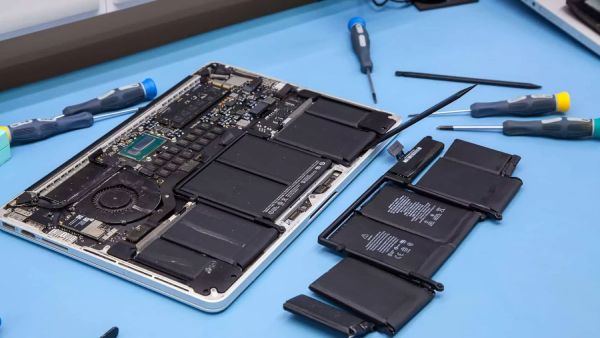
MacBook Air часто воспринимают как практически необслуживаемый ноутбук. Особенно это касается моделей на процессорах Apple Silicon, в которых отсутствует активный вентилятор. Кажется, что без постоянного воздушного потока пыль не может проникать внутрь в заметном количестве. На практике корпус всё равно постепенно накапливает бытовые загрязнения, только распределяются они иначе, чем в ноутбуках с классической системой охлаждения.
Внутрь попадают мелкие частицы пыли, волокна ткани, шерсть домашних животных и крошки. Часть загрязнений проникает через клавиатуру, разъёмы, зазоры возле шарнира дисплея и технологические отверстия корпуса. Кроме того, на внутренних поверхностях может образовываться налёт из мельчайших частиц, которые долго остаются незаметными.
Необходимость профилактики зависит от поколения MacBook Air, условий эксплуатации и характера симптомов. Разбирать устройство только потому, что прошёл определённый срок, необязательно. Гораздо важнее понимать, где может скапливаться грязь и как она влияет на работу конкретной модели.
Чем отличаются старые и современные модели MacBook Air
Старые MacBook Air на процессорах Intel оснащались вентилятором. Он забирал воздух через зазоры в корпусе и направлял его к элементам системы охлаждения. Вместе с воздухом внутрь попадала пыль, поэтому со временем загрязнялись лопасти кулера, радиатор и окружающие компоненты.
Модели на процессорах Apple Silicon используют пассивное охлаждение без вентилятора. В них нет кулера, который постоянно втягивает воздух, поэтому плотная пылевая пробка в радиаторе не образуется. Однако отсутствие вентилятора не означает полной герметичности корпуса.
Внутри современных моделей всё равно могут накапливаться:
- мелкая пыль на материнской плате и внутренних панелях;
- крошки и волокна под клавиатурой;
- загрязнение возле разъёмов USB-C и MagSafe;
- следы жидкости и липкий налёт;
- шерсть и текстильные волокна возле зазоров корпуса;
- окисление после контакта с влагой.
Поэтому подход к обслуживанию должен учитывать конструкцию. Старой модели может потребоваться очистка вентилятора и каналов охлаждения, а современной — аккуратная проверка внутренних поверхностей, разъёмов, клавиатуры и следов попадания жидкости.
Какие загрязнения встречаются внутри чаще всего
Мелкая бытовая пыль
Пыль проникает в корпус постепенно. В моделях с вентилятором она движется вместе с воздушным потоком и оседает там, где скорость воздуха снижается. В пассивно охлаждаемых устройствах частицы попадают внутрь через зазоры и остаются на плате, шлейфах и внутренних стенках.
Небольшой сухой слой пыли сам по себе редко вызывает серьёзную неисправность. Проблемы возникают, когда загрязнение становится плотным, смешивается с влагой или закрывает участки отвода тепла.
Ворс и шерсть
MacBook Air часто используют на кровати, диване или коленях. В таких условиях рядом с корпусом находится много текстильных волокон. Они могут проникать через щели возле клавиатуры и шарнира дисплея.
В старых моделях ворс наматывается на вентилятор и задерживается возле радиатора. В современных устройствах он чаще скапливается возле краёв корпуса и под клавиатурным механизмом.
Крошки и мелкий мусор
Даже одна крошка под клавишей способна изменить ход кнопки. Клавиша начинает нажиматься туже, срабатывает не каждый раз или издаёт непривычный звук. Попытка сильнее давить на неё иногда повреждает механизм.
Особенно опасны твёрдые частицы. При закрытии крышки они могут оказаться между экраном и клавиатурой. Из-за минимального зазора даже небольшой предмет способен оставить царапину или создать точечное давление на матрицу.
Следы напитков и липкий налёт
Пролитая жидкость не всегда сразу выводит MacBook Air из строя. Небольшое количество кофе, сладкого напитка или воды может попасть под клавиатуру и высохнуть. Устройство продолжает работать, но внутри остаются загрязнение и следы окисления.
Сахар и другие примеси образуют липкий слой, который притягивает пыль. Со временем клавиши начинают залипать, а контакты и элементы платы подвергаются коррозии. Такая неисправность может проявиться спустя недели после происшествия.
Как загрязнение влияет на охлаждение MacBook Air
В Intel-моделях пыль уменьшает производительность вентилятора и ухудшает прохождение воздуха. Кулер начинает работать громче, корпус сильнее нагревается, а процессор снижает частоту под продолжительной нагрузкой.
У моделей без вентилятора охлаждение зависит от передачи тепла через внутренние элементы и корпус. Сухая пыль обычно не вызывает резкого перегрева, однако плотное загрязнение внутренних поверхностей может ухудшить естественное рассеивание тепла. Гораздо чаще повышенная температура связана не с пылью, а с высокой нагрузкой, жарким помещением, мягкой поверхностью или программными процессами.
Поэтому нагрев не стоит автоматически считать доказательством загрязнения. Сначала нужно определить модель MacBook Air, посмотреть загрузку процессора и оценить условия эксплуатации.
Когда профилактика действительно оправданна
Профилактическое обслуживание имеет смысл не только при перегреве. Иногда его проводят после попадания жидкости, длительной работы в запылённом помещении или появления проблем с клавиатурой и разъёмами.
Обратить внимание следует на следующие признаки:
- старый MacBook Air стал постоянно шуметь;
- вентилятор работает на высоких оборотах при небольшой нагрузке;
- отдельные клавиши нажимаются с усилием;
- разъём зарядки или USB-C работает нестабильно;
- внутрь попадала вода или другой напиток;
- ноутбук долго использовался рядом с домашними животными;
- корпус заметно нагревается при простых задачах;
- устройство раньше разбирали и после этого появились проблемы.
При таких симптомах целесообразна профессиональная чистка MacBook Air, во время которой можно не только удалить загрязнение, но и проверить состояние клавиатуры, внутренних разъёмов, аккумулятора и следы попадания влаги.
Почему универсального срока обслуживания не существует
Рекомендация проводить чистку строго раз в год слишком упрощает ситуацию. Один MacBook Air может несколько лет работать на чистом рабочем столе, а другой за несколько месяцев накопит заметное количество шерсти и ворса.
Скорость загрязнения зависит от нескольких условий:
- наличия вентилятора в конкретной модели;
- частоты работы на кровати и мягкой мебели;
- количества пыли в помещении;
- наличия домашних животных;
- привычки принимать пищу рядом с ноутбуком;
- частоты перевозки устройства без защитного чехла;
- использования MacBook Air на кухне или в мастерской.
Поэтому ориентироваться лучше на изменения в работе устройства. Если ноутбук остаётся тихим, стабильно выполняет задачи, не перегревается и не имеет проблем с клавишами, профилактическая разборка может не требоваться.
Что можно безопасно очистить самостоятельно
Без разборки корпуса пользователь может удалить загрязнение с внешних поверхностей. Перед работой MacBook Air необходимо выключить и отключить от зарядного устройства.
- Протереть корпус мягкой безворсовой салфеткой.
- Аккуратно очистить область вокруг клавиш.
- Удалить пыль из разъёмов сухой мягкой кистью.
- Проверить зазор возле шарнира дисплея.
- Осмотреть клавиатуру на наличие крошек и липких следов.
Нельзя заливать очищающее средство непосредственно на корпус или клавиатуру. Жидкость сначала наносят на салфетку в минимальном количестве. Внутри разъёмов не следует использовать металлические иглы, скрепки и другие токопроводящие предметы.
Почему сильная продувка может навредить
Сжатый воздух часто используют как универсальный способ очистки. Однако сильная струя может загнать крошки глубже под клавиатуру, переместить загрязнение к шлейфам или повредить хрупкий механизм клавиш.
В моделях с вентилятором поток способен раскрутить кулер до слишком высокой скорости. В пассивно охлаждаемых устройствах продувка через случайные зазоры в основном перемещает пыль внутри корпуса, а не выводит её наружу.
Если загрязнение находится под клавишей или внутри разъёма, важно сначала определить его характер. Липкий налёт нельзя удалить одним воздухом, а твёрдая частица может застрять ещё глубже.
Что проверяют при полноценной профилактике
Обслуживание MacBook Air должно начинаться с определения модели и конструкции охлаждения. Для Intel-версий важны состояние вентилятора, воздушных каналов и радиатора. Для моделей Apple Silicon основное внимание уделяют внутренним поверхностям, клавиатуре, разъёмам и следам жидкости.
Во время профилактики специалист может проверить:
- наличие пыли и ворса внутри корпуса;
- состояние вентилятора у моделей, где он установлен;
- целостность шлейфов и разъёмов;
- следы окисления и коррозии;
- состояние аккумулятора;
- загрязнение клавиатурного механизма;
- стабильность температуры после сборки.
Если система охлаждения не снималась, менять термоинтерфейс автоматически не всегда требуется. Любое вмешательство должно иметь конкретную цель, а не выполняться только по календарю.
Когда проблема связана не с пылью
Нагрев, замедление и быстрая разрядка могут возникать при высокой фоновой нагрузке, износе аккумулятора, ошибках программного обеспечения или неисправности питания. Поэтому профилактика не должна подменять диагностику.
Если MacBook Air нагревается, нужно проверить активность процессов, количество открытых приложений и условия работы. Пассивно охлаждаемая модель способна становиться заметно тёплой во время видеомонтажа, экспорта фотографий или продолжительной видеосвязи. Это не всегда указывает на загрязнение.
Насторожить должны резкие изменения: раньше ноутбук выполнял ту же задачу стабильно, а теперь быстро снижает производительность, выключается или показывает ошибки.
Как уменьшить количество загрязнений внутри
MacBook Air лучше использовать на чистой твёрдой поверхности. Не стоит ставить его на плед, ковёр или диван, даже если модель не имеет вентилятора. Мягкие материалы оставляют ворс возле клавиатуры, шарнира и нижней панели.
Необходимо держать напитки на расстоянии от устройства и не закрывать крышку, если на клавиатуре остались крошки. Для перевозки лучше использовать чистый чехол без мелкого мусора внутри.
Регулярная внешняя очистка снижает количество частиц, которые постепенно попадают в корпус. При этом не нужно разбирать исправный MacBook Air без явной причины. Грамотная профилактика заключается не в максимально частом вмешательстве, а в своевременной реакции на реальные признаки загрязнения или неисправности.